تحميل برنامج LightShot 5.5.0.7 لتصوير الشاشة للكمبيوتر
5.5.0.7New
Virus FreeNo AdwareSafe DownloadLab Tested
Lightshot هو برنامج لالتقاط صور الشاشة على أجهزة ويندوز وماك. بدل ما تصور الشاشة بالكامل وبعد كده تفتح برنامج تاني علشان تقص الجزء المطلوب، تقدر من خلال Lightshot تحدد المنطقة اللي عايز تصورها مباشرة.
خالٍ من الفيروسات • معتمد من آب مصري
Lightshot تحميل برنامج تصوير شاشة سطح المكتب - Appmasry
Lightshot هو برنامج لالتقاط صور الشاشة على أجهزة ويندوز وماك. بدل ما تصور الشاشة بالكامل وبعد كده تفتح برنامج تاني علشان تقص الجزء المطلوب، تقدر من خلال Lightshot تحدد المنطقة اللي عايز تصورها مباشرة.
5.0(1)
٠ تحميل
Aug 5, 2026
نظرة عامة على تحميل برنامج LightShot 5.5.0.7 لتصوير الشاشة للكمبيوتر
شاهد هذا الفيديو لمعرفة المزيد عن مميزات تحميل برنامج LightShot 5.5.0.7 لتصوير الشاشة للكمبيوتر وكيفية استخدامه.
LightShot Download
لو بتدور على برنامج بسيط يساعدك تاخد لقطة شاشة بسرعة من الكمبيوتر، فإن تحميل برنامج Lightshot ممكن يكون اختيار مناسب ليك. البرنامج بيسمح لك تحدد أي جزء من الشاشة، تصوره، تعدله، وبعد كده تحفظه على جهازك أو تشاركه عن طريق رابط مباشر.
واجهة البرنامج سهلة ومش محتاجة خبرة، وده بيخليه مناسب للطلاب، وأصحاب الشغل، وصناع المحتوى، وأي حد بيحتاج يصور جزء معين من شاشة الكمبيوتر بشكل متكرر.
ما هو برنامج Lightshot؟
Lightshot هو برنامج لالتقاط صور الشاشة على أجهزة ويندوز وماك. بدل ما تصور الشاشة بالكامل وبعد كده تفتح برنامج تاني علشان تقص الجزء المطلوب، تقدر من خلال Lightshot تحدد المنطقة اللي عايز تصورها مباشرة.
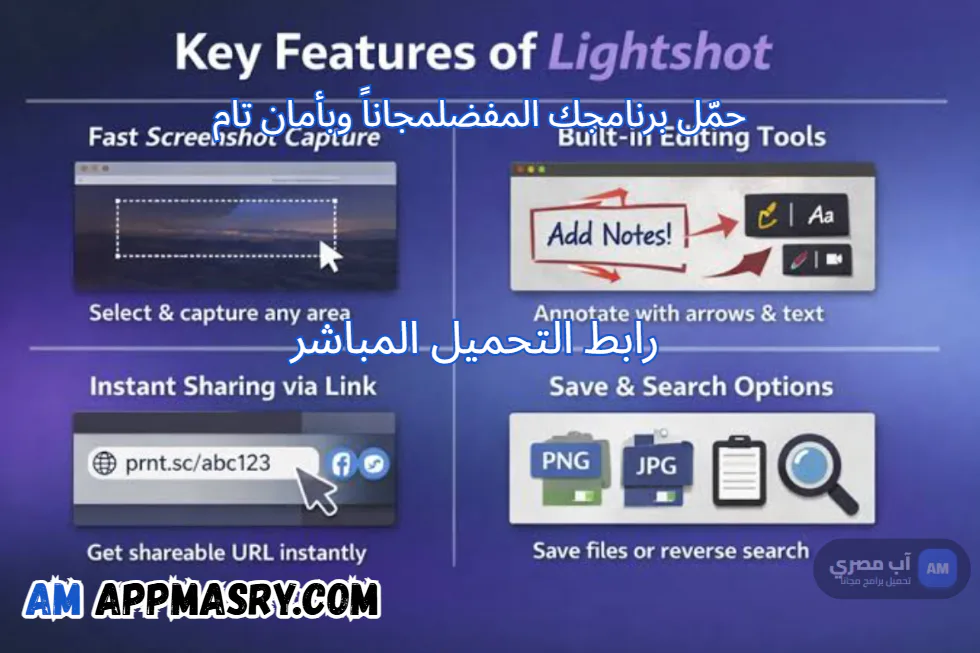
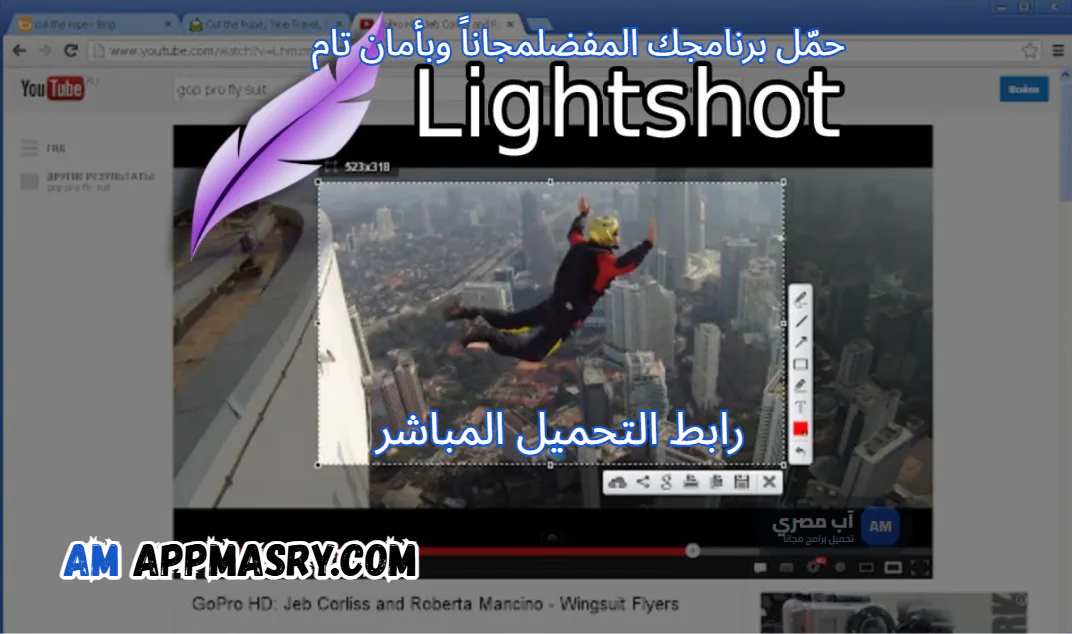
بعد تحديد الجزء المطلوب، بيظهر لك شريط أدوات صغير تقدر من خلاله تضيف كتابة، أو سهم، أو خطوط، أو أشكال، أو تظلل جزء مهم في الصورة. كمان تقدر تنسخ الصورة، تحفظها على الكمبيوتر، أو ترفعها على الإنترنت للحصول على رابط مشاركة سريع.
ليه ناس كتير بتستخدم Lightshot؟
السبب الأساسي هو إن البرنامج بيختصر خطوات كتير. بدل ما تستخدم زر تصوير الشاشة، وبعد كده تفتح Paint، وتلصق الصورة وتبدأ تقصها، Lightshot screenshot tool for windows بيخليك تعمل كل ده من نفس المكان.
بمجرد الضغط على زر Print Screen، الشاشة بتكون جاهزة علشان تحدد الجزء المطلوب. بعد كده تقدر تعدل الصورة أو تحفظها باستخدام اختصارات الكيبورد.
- البرنامج مفيد في مواقف كتير، زي:
- شرح مشكلة تقنية لشخص تاني.
- تصوير رسالة خطأ ظهرت على الكمبيوتر.
- تجهيز صور للشروحات والمقالات.
- تحديد جزء مهم داخل مستند أو صفحة ويب.
- إرسال صورة سريعة لزميل في الشغل.
- إضافة أسهم وكتابة على لقطة الشاشة.
- تصوير نتيجة، فاتورة أو جزء من تقرير.
أهم مميزات برنامج Lightshot
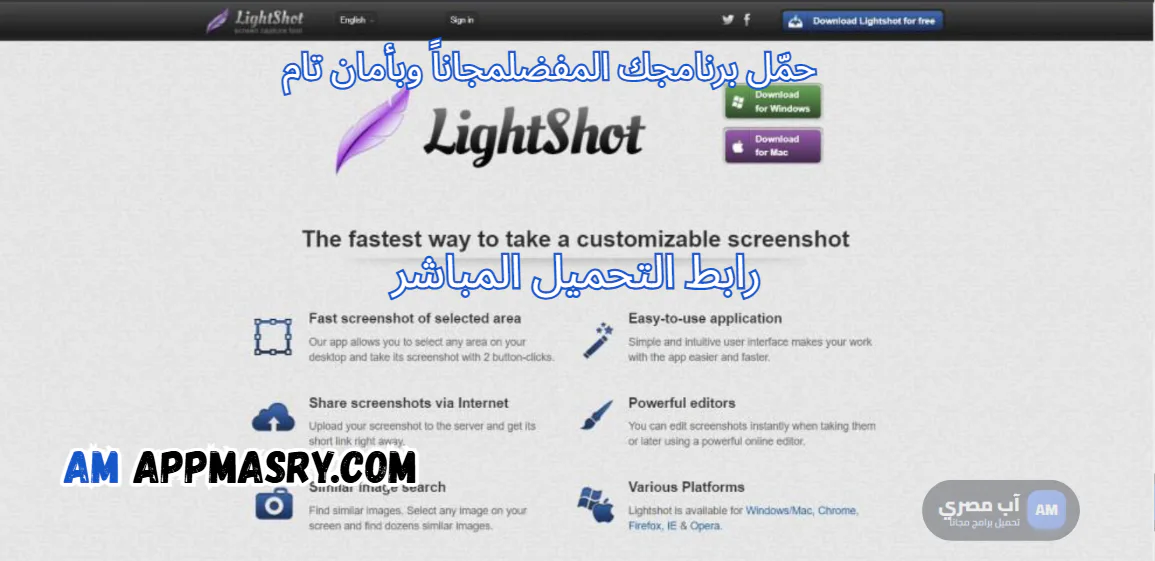
التقاط جزء محدد من الشاشة
برنامج Lightshot مش بيجبرك تصور الشاشة كلها. تقدر تستخدم الماوس وتحدد الجزء اللي محتاجه فقط، وده بيوفر وقت كبير في القص والتعديل.
الموقع الرسمي بيوضح إن التقاط المنطقة المطلوبة ممكن يتم بخطوات قليلة جداً من خلال تحديد الجزء والضغط على أمر التصوير.
واجهة بسيطة وسهلة
واجهة Lightshot واضحة ومش مليانة قوائم معقدة. بمجرد ما تحدد جزء من الشاشة، أدوات التعديل بتظهر جنب الصورة، وتقدر تستخدمها فوراً.
حتى لو دي أول مرة تستخدم برنامج لتصوير الشاشة، غالباً هتعرف تتعامل مع الأدوات من غير شرح طويل.
إضافة الكتابة على الصور
تقدر تكتب ملاحظة مباشرة على لقطة الشاشة. الميزة دي مفيدة لما تكون عايز توضح خطوة معينة، أو تضيف اسم، أو تلفت نظر الشخص لجزء مهم في الصورة.
إضافة الأسهم والخطوط
من خلال أداة السهم تقدر تشير لمكان معين داخل الصورة. تقدر كمان تضيف خطوط أو ترسم بشكل يدوي علشان توضح المشكلة أو المعلومة بشكل أفضل.
استخدام الأشكال والتحديد
البرنامج بيوفر أدوات لإضافة أشكال بسيطة وتحديد أجزاء من الصورة. الأدوات دي مناسبة للشروحات التعليمية، والمقالات التقنية، ورسائل الدعم الفني.
نسخ الصورة إلى الحافظة
بعد تصوير الشاشة، تقدر تضغط على Ctrl + C علشان تنسخ الصورة إلى الحافظة. بعد كده تقدر تلصقها داخل Word أو Paint أو Photoshop أو تطبيقات المحادثة.
حفظ الصورة على الكمبيوتر
مش لازم ترفع الصورة على الإنترنت. تقدر تحفظ لقطة الشاشة محلياً على جهازك باستخدام زر الحفظ أو اختصار Ctrl + S. Lightshot بيدعم حفظ الصور بصيغ PNG وJPG وBMP.
مشاركة الصورة من خلال رابط
لو محتاج تبعت الصورة بسرعة، تقدر ترفعها على خدمة Lightshot وتحصل على رابط قصير. تقدر تبعت الرابط عن طريق البريد الإلكتروني أو تطبيقات المحادثة أو تضيفه داخل موقع أو منشور.
الاحتفاظ بسجل لصور الشاشة
بعد تسجيل الدخول، تقدر تتابع الصور اللي رفعتها من خلال معرض الصور الخاص بحسابك. من هناك ممكن ترجع للصور القديمة، تضيف تعليق، أو تحذف الصور اللي مش محتاجها.
البحث عن صور مشابهة
من المميزات الموجودة في Lightshot إمكانية تحديد صورة ظاهرة على الشاشة والبحث عن صور مشابهة ليها على الإنترنت. الميزة دي ممكن تساعدك تعرف مصدر صورة أو تلاقي نسخ قريبة منها.
العمل مع أكثر من شاشة
نسخة سطح المكتب من Lightshot ممكن تستخدمها مع إعدادات الشاشات المتعددة، وده مفيد للأشخاص اللي بيشتغلوا على أكتر من شاشة في نفس الوقت.
أهم اختصارات Lightshot
اختصارات الكيبورد بتخلي التعامل مع البرنامج أسرع:
- Print Screen: بدء التقاط صورة الشاشة.
- Ctrl + C: نسخ الصورة إلى الحافظة.
- Ctrl + S: حفظ الصورة بسرعة.
- Ctrl قبل تحديد المنطقة: نسخ الصورة تلقائياً بعد إنهاء التحديد.
- Esc: إلغاء عملية التصوير.
هل Lightshot يحتاج إلى الإنترنت؟
تقدر تستخدم البرنامج لتصوير الشاشة وتعديل الصورة وحفظها على جهازك من غير ما ترفعها على الإنترنت. الاتصال بالإنترنت بيكون مطلوب لما تستخدم خدمات زي:
- رفع الصورة والحصول على رابط.
- فتح محرر الصور أونلاين.
- البحث عن صور مشابهة.
- الوصول إلى معرض الصور المرفوعة.
استخدامات برنامج Lightshot
للطلاب
الطالب يقدر يصور جزء من محاضرة، سؤال، نتيجة أو صفحة تعليمية، وبعد كده يضيف ملاحظة أو سهم قبل ما يبعتها لزميله.
للمدرسين
المدرس يقدر يستخدمه في تجهيز شروحات سريعة، وتحديد أجزاء مهمة داخل الدروس أو المواقع التعليمية.
لأصحاب المواقع
مناسب لتصوير خطوات الشرح وإضافة الأسهم والملاحظات قبل نشر الصور داخل المقالات.
لخدمة العملاء
موظف الدعم يقدر يطلب من العميل تصوير رسالة الخطأ، أو يستخدم البرنامج بنفسه لتوضيح الخطوات المطلوبة.
للعمل من المنزل
مفيد لمشاركة أجزاء من التقارير، وتصميم ملاحظات سريعة، وتوضيح المشاكل أثناء الاجتماعات والعمل الجماعي.
هل Lightshot أفضل من أداة تصوير الشاشة في ويندوز؟
الإجابة بتعتمد على احتياجك. أداة ويندوز المدمجة مناسبة لتصوير الشاشة، لكن Lightshot بيوفر طريقة مباشرة لتحديد المنطقة وإضافة الأسهم والكتابة والرفع السريع.
لو استخدامك بسيط وبتحتاج صور قليلة، أداة ويندوز ممكن تكون كفاية. لكن لو بتصور الشاشة بشكل متكرر وعايز تعديلات سريعة، Lightshot ممكن يوفر عليك خطوات ووقت.
بدائل برامج Lightshot تنزيل مجاني
Snipping Tool
أداة مجانية مدمجة في نظام ويندوز، بتساعدك تاخد لقطة للشاشة بالكامل أو لجزء محدد منها. كمان تقدر تضيف كتابة ورسومات بسيطة على الصورة.
ShareX
برنامج مجاني ومفتوح المصدر بيقدم أدوات متقدمة لالتقاط الشاشة وتسجيل الفيديو. كمان بيسمح لك برفع الصور ومشاركتها بسرعة، لكنه ممكن يكون معقد شوية للمبتدئين.
Greenshot
برنامج خفيف وسهل الاستخدام لتصوير الشاشة. بيسمح لك بإضافة أسهم ونصوص وأشكال، وبعد كده تقدر تحفظ الصورة أو تنسخها أو تبعتها لبرنامج تاني.
PicPick
أداة متكاملة لتصوير وتعديل لقطات الشاشة. بتوفر محرر صور بسيط، وأدوات لاختيار الألوان وقياس أبعاد العناصر، وده بيخليها مناسبة للمصممين وأصحاب المواقع.
Flameshot
برنامج مجاني لتصوير الشاشة، بواجهة بسيطة وأدوات تعديل سريعة. تقدر تضيف أسهم وكتابة وتظليل على الصورة قبل حفظها أو نسخها.
Screenpresso
برنامج مناسب لتصوير الشاشة وتسجيل الفيديو. بيساعدك تعمل شروحات وتقارير مصورة، وبيوفر أدوات لتنظيم لقطات الشاشة وتعديلها بسهولة.
الخلاصة
برنامج Lightshot للكمبيوتر أداة بسيطة ومفيدة لالتقاط صور الشاشة بسرعة. بيساعدك تحدد الجزء المطلوب، تضيف عليه كتابة أو أسهم، وبعد كده تحفظه أو تنسخه أو تشاركه.
البرنامج مناسب للمستخدم اللي محتاج أداة سهلة من غير إعدادات معقدة. لكن لازم تكون حريص عند استخدام خاصية رفع الصور، ومتشاركش أي صورة فيها معلومات شخصية أو بيانات سرية.
طريقة تحميل استخدام برنامج Lightshot للكمبيوتر
طريقة تحميل
- اضغط على زر التحميل.
- بعد تحميل ملف البرنامج.
- افتح مجلد التنزيلات.
- اضغط مرتين على ملف تثبيت Lightshot.
- وافق على رسالة تشغيل الملف لو ظهرت.
- اختار اللغة المناسبة.
- وافق على شروط الاستخدام.
- اضغط على زر التثبيت.
- انتظر لحد ما عملية التثبيت تكتمل.
- شغّل البرنامج من قائمة Start أو من الاختصار الموجود على سطح المكتب.
كيفية استخدام
- افتح الصفحة أو البرنامج اللي عايز تصوره.
- اضغط على زر Print Screen في الكيبورد.
- استخدم الماوس لتحديد الجزء المطلوب.
- اختار أداة التعديل المناسبة.
- أضف كتابة أو سهم أو تحديد حسب احتياجك.
- احفظ الصورة أو انسخها أو ارفعها للحصول على رابط.
مزايا وعيوب برنامج Lightshot
المميزات
سهل الاستخدام للمبتدئين.
تصوير جزء محدد من الشاشة.
إضافة أسهم وكتابة وخطوط.
نسخ الصور مباشرة إلى الحافظة.
حفظ الصور على الكمبيوتر.
مشاركة الصور باستخدام رابط.
العيوب
أدوات التعديل محدودة مقارنة ببرامج التصميم الاحترافية.
لا يعتبر بديلاً كاملاً لبرامج تحرير الصور.
الصور المرفوعة باستخدام رابط ليست خاصة بالكامل.
لا يوفر خيارات متقدمة لتسجيل فيديو الشاشة.
متطلبات تشغيل برنامج Lightshot
OS: جهاز كمبيوتر يعمل بنظام Windows.
Processor: معالج عادي قادر على تشغيل نظام ويندوز.
RAM: البرنامج خفيف ومناسب للأجهزة محدودة الإمكانيات.
Storage: مساحة بسيطة لتثبيت البرنامج وحفظ لقطات الشاشة.
Network: مش ضروري لتصوير الشاشة وحفظ الصور على الجهاز
Other: مطلوب لتحديد الجزء اللي عايز تصوره من الشاشة.
Lightshot الأسئلة الشائعة
1هل يمكن استخدام Lightshot بدون حساب؟
أيوه، تقدر تستخدم وظائف تصوير الشاشة والتعديل والحفظ من غير إنشاء حساب. الحساب بيكون مفيد لو عايز تتابع سجل الصور اللي رفعتها.
2إزاي أحفظ الصورة من Lightshot؟
بعد تحديد الجزء المطلوب، اضغط على أيقونة الحفظ أو استخدم اختصار Ctrl + S.
3إزاي أنسخ الصورة بسرعة؟
حدد المنطقة المطلوبة واضغط على Ctrl + C، وبعدها الصق الصورة في التطبيق اللي انت عايزه باستخدام Ctrl + V.
4هل Lightshot بيسجل فيديو للشاشة؟
Lightshot مخصص بشكل أساسي لالتقاط وتعديل صور الشاشة. لو محتاج تسجيل فيديو، هتحتاج تستخدم برنامج متخصص في تسجيل الشاشة.
5هل البرنامج يدعم الصور بصيغة PNG؟
أيوه، البرنامج يدعم حفظ الصور بصيغ PNG وJPG وBMP.
6إزاي أحذف Lightshot من الكمبيوتر؟
تقدر تستخدم اختصار Uninstall Lightshot الموجود في قائمة Start، أو تحذفه بالطريقة المعتادة من إعدادات التطبيقات في ويندوز.
Package Size
2.3 ميجابايت
5.0
1 تقييم
تحميل مباشر وآمن
خالٍ من الفيروساتمعتمدسريع
Product Information
File Name
تحميل برنامج LightShot 5.5.0.7 لتصوير الشاشة للكمبيوتر
Developer
Skillbrains
License
Freeware
Total Downloads
0
Platform
Windows
4
Related Apps
Similar software you'll love
#1

برنامج TeamViewer Download 15.78.4 Windows الكمبيوتر
TeamViewer برنامج وصول وتحكم عن بُعد يتيح لك فتح جهاز كمبيوتر آخر عبر الإنترنت، مشاهدة شاشته، والتحكم فيه كما لو كنت جالسًا أمامه. استخداماته الأشهر تشمل الدعم الفني،
v15.78.45.0
#2
تحميل برنامج Shareit للكمبيوتر ويندوز 7 أحدث إصدار
شير ات هو أداة لنقل الملفات محليًا بين الأجهزة عبر اتصال لاسلكي مباشر. الفكرة بسيطة: بدل البلوتوث البطيء أو كابل USB، يربط البرنامج الكمبيوتر بالموبايل أو بجهاز آخر ثم ينقل الصور والفيديوهات.
v5.1.0.75.0
#3
تحميل برنامج Putty Download 0.84 للكمبيوتر ويندوز
تنزيل برنامج PuTTY وهو عميل معروف لإدارة الاتصالات البعيدة على ويندوز. الاستخدام الأشهر له هو فتح جلسات SSH إلى خادم لينكس، لكن البرنامج يدعم أيضًا Telnet وSerial.
v0.845.0
#4

تحميل برنامج UltraViewer 6.6.127 مجاني للتحكم في ويندوز
UltraViewer هو برنامج للتحكم في أجهزة الكمبيوتر عن بُعد. بعد تثبيته على الجهازين، بيظهر لكل جهاز رقم تعريف ID وكلمة مرور مؤقتة. الشخص اللي محتاج المساعدة يرسل البيانات دي للشخص التاني، وبعد إدخالها
v6.6.1275.0
وسوم ذات صلة
استكشف المزيد من البرامج في هذه الفئات
تحميل برنامج LightShot 5.5.0.7 لتصوير الشاشة للكمبيوتر Tested & Verified
by AppMasry Security Team
SECURE
0/72
VirusTotal
Aug 5
Test Date
Win 11
Platform
100%
Trust Score
No MalwareNo AdwareClean InstallFeatures Verified
H
Hassan Al-MahdiVerifiedTOP
محلل أمن معلومات وخبير مراجعة البرامج · آب مصري
Our Verification Process
Security Scan
Every file scanned with 72+ antivirus engines via VirusTotal
Installation Test
Clean install verified - no bundleware, adware, or PUPs
Feature Verification
All advertised features tested and confirmed working
5.0
Excellent
1 ratingRating Breakdown
5
1(100%)
4
0
3
0
2
0
1
0
اكتب تقييمك
لـ تحميل برنامج LightShot 5.5.0.7 لتصوير الشاشة للكمبيوتر
0 تقييمات
انقر لمشاركة تجربتك